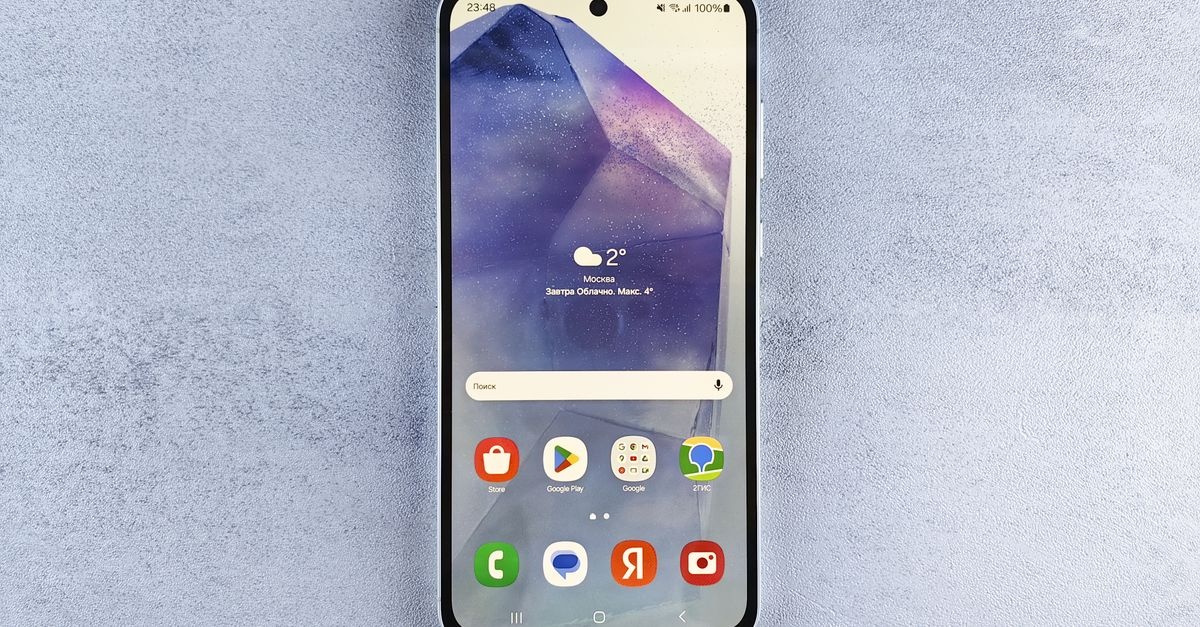
Warum der Startbildschirm über deinen Alltag entscheidet
Der Startbildschirm ist das digitale „Foyer“ deines Smartphones: Du betrittst es dutzende Male pro Tag. Ist dort Chaos, fühlst du dich bereits beim Entsperren unruhig – und genau dann sind Ablenkungen am stärksten. Eine durchdachte Organisation hilft dir, schneller zu handeln, wichtige Apps sofort zu finden und gleichzeitig eine Ästhetik zu schaffen, die dir Freude macht.
Viele Menschen wollen den Startbildschirm übersichtlich organisieren, scheitern aber an zwei Punkten: Entweder wird zu radikal „aufgeräumt“ (und danach findet man nichts mehr) oder man hübscht nur optisch auf (und die Struktur bleibt ineffizient). Das Ziel ist die Balance: klare Wege, wenige Reize, maximale Nutzbarkeit.
Grundprinzipien: So entsteht Ordnung, die bleibt
Bevor du Apps verschiebst, lohnt sich ein kurzer Blick auf die Mechanik von Gewohnheiten. Ordnung bleibt nur dann stabil, wenn sie deinem Verhalten folgt – nicht umgekehrt.
1) Reduziere Reibung: Häufiges nach vorn, Seltenes nach hinten
Alles, was du täglich nutzt, gehört auf die erste Seite oder in das Dock. Dinge, die du nur selten öffnest (z. B. Reise-Apps, Scanner, Sondertools), können in die App-Mediathek, in einen Ordner auf Seite 2 oder sogar komplett vom Startbildschirm verschwinden.
- Täglich: Messenger, Kalender, Mail, Banking (falls sinnvoll), Navigation/ÖPNV, To-do
- Wöchentlich: Lieferdienste, Streaming, Shopping
- Monatlich: Reise, Versicherungen, Spezial-Apps
2) Entscheidungen minimieren: Weniger Symbole, weniger Suchen
Ein überfüllter Screen erzeugt Entscheidungsmüdigkeit. Du willst nicht jedes Mal überlegen, wohin du tippst. Eine gute Regel: maximal 1–2 Startbildschirm-Seiten aktiv nutzen und den Rest über Suche/App-Mediathek lösen.
3) Einheitlichkeit statt Perfektion
Dein Setup muss nicht Instagram-perfekt sein. Es muss zu dir passen. Einheitliche Logik (z. B. Arbeit links, Privat rechts) ist wichtiger als ein Trend-Icon-Pack.
Vorbereitung: 15 Minuten, die alles einfacher machen
Bevor du loslegst, schaffe eine saubere Ausgangslage.
- Apps ausmisten: Lösche, was du nicht nutzt. In Deutschland/Österreich sind oft viele vorinstallierte Apps dabei (z. B. Hersteller-Tools), die du deaktivieren kannst.
- Benachrichtigungen entrümpeln: Schalte Badges/Push für unwichtige Apps aus (z. B. Shopping, Games).
- Wichtiges sichern: Notiere dir Kurzcuts/Widgets, die du unbedingt behalten willst.
Tipp: Viele Nutzer:innen in DE/AT schätzen Datenschutz. Prüfe bei Apps, die prominent auf dem Startbildschirm landen, ob du ihnen wirklich Standort/Tracking erlauben willst.
Die beste Struktur: 3 bewährte Layouts (für iOS und Android)
Es gibt nicht „das“ perfekte Layout. Hier sind drei Modelle, die sich im Alltag bewährt haben – wähle eins und passe es an.
Layout A: „Alltag zuerst“ – die pragmatische Lösung
Ideal, wenn du dein Handy als Werkzeug nutzt und schnell an alles drankommen willst.
- Dock: Telefon, Messenger, Browser, Kamera (oder Musik)
- Seite 1: Kalender, Mail, Notizen/To-do, ÖPNV/Navigation, Banking, Authenticator
- Seite 2: Medien, Shopping, Reisen, Sonstiges (oder direkt App-Mediathek)
In Deutschland und Österreich sind häufig genutzte Apps z. B. DB Navigator/ÖBB Scotty, lokale Verkehrsbetriebe, PayPal, Banking-Apps, WhatsApp oder Signal, sowie Kalender (Google/Apple) und E-Mail.
Layout B: „Zonen“ – Arbeit, Privat, Unterwegs
Wenn du Kontextwechsel reduzieren willst, arbeitet dieses System mit klaren Bereichen.
- Oben (Info-Zone): Wetter, Kalender-Widget, Fokus/Modus
- Mitte (Produktivität): To-do, Mail, Notizen, Scanner
- Unten (Unterwegs): Maps, ÖPNV, Wallet, Taxi/Sharing
So greifst du „unterwegs“ mit dem Daumen besonders gut auf Navigation & Tickets zu.
Layout C: „Minimal + Suche“ – maximal ruhig
Für alle, die visuell schnell überreizt sind oder Fokus wollen.
- Nur 8–12 Apps auf Seite 1
- 1–2 Widgets (Kalender + Wetter oder To-do)
- Alles andere über Suche (iOS Spotlight / Android App-Suche)
Dieses Layout hilft, den Startbildschirm übersichtlich zu organisieren, ohne ständig neue Ordner zu pflegen.
Ordner richtig nutzen (ohne dass sie zur „Rumpelkammer“ werden)
Ordner sind hilfreich – aber nur, wenn sie sinnvoll benannt und begrenzt sind. Ein Ordner mit 28 Apps ist keine Ordnung, sondern ein zweites Chaos.
Gute Ordner-Kategorien (praxisnah)
- Kommunikation: WhatsApp/Signal/Telegram, Teams, Telefonie
- Finanzen: Banking, PayPal, Budget, Versicherungen
- Unterwegs: DB/ÖBB, Maps, Carsharing, Tank/App, Parken
- Medien: Spotify, Podcasts, YouTube, Streaming
- Tools: Scanner, Übersetzer, Authenticator, Dateien
Ordner-Regeln, die Ordnung stabil halten
- Max. 9–12 Apps pro Ordner (Faustregel)
- Eine Ebene bevorzugen (keine Ordner im Ordner)
- Benennung nach Nutzen, nicht nach App-Typ („Unterwegs“ statt „Navigation“)
- 1–2 Ordner auf Seite 1 reichen oft völlig
Widgets: Mehr Überblick mit weniger Tippen
Widgets sind der schnellste Weg zu mehr Übersicht – wenn du sie als Info-Module nutzt und nicht als Deko-Fläche. Besonders praktisch sind Widgets, die dich „still“ informieren, statt dich zu unterbrechen.
Die besten Widget-Typen für den Alltag in DE/AT
- Kalender: Termine auf einen Blick (inkl. Arbeits- und Privatkalender)
- Wetter: In D/A wichtig wegen wechselhafter Bedingungen; hilfreich für Pendeln
- To-do/Erinnerungen: Tagesfokus, Einkaufsliste
- ÖPNV/Navigation: Abfahrten/Arbeitsweg (je nach App möglich)
- Batterie/Smart-Home: Für Vielnutzer:innen und Homeoffice
Widget-Stacking (iOS) und smarte Widgets (Android)
Auf iOS kannst du Widget-Stapel nutzen, um mehrere Widgets auf derselben Fläche zu haben. Auf Android bieten viele Launcher und Systeme „smarte“ Vorschläge, die sich an Kontext und Tageszeit anpassen.
- Morgens: Wetter + Kalender
- Tagsüber: To-do + Fokus
- Abends: Musik/Podcast + Smart-Home
Dock & Schnellzugriff: Deine vier wichtigsten Apps
Das Dock ist Gold wert: Es bleibt auf jeder Seite sichtbar. Lege dort nur Apps ab, die du wirklich ständig brauchst – und die dir im Alltag Zeit sparen.
Empfehlung (anpassbar):
- Kommunikation: WhatsApp/Signal
- Browser: Safari/Chrome/Firefox
- Navigation: Maps (Google/Apple) oder ÖPNV-App
- Kamera oder Musik: je nach Nutzung
In Deutschland und Österreich ist zudem Wallet/Bezahlen verbreitet (Apple Pay/Google Wallet). Wenn du mobil zahlst, kann Wallet statt Kamera sinnvoll sein.
Benachrichtigungen, Badges und Fokus: Ordnung ist auch „still“
Ein aufgeräumter Startbildschirm bringt wenig, wenn 47 rote Badges schreien. Für echte Ruhe brauchst du ein Benachrichtigungs-Konzept.
Badges entschärfen
- Nur für Kommunikation aktiv lassen (Messenger, wichtige Mail)
- Für Shopping, Social, News: Badges aus oder Summary (iOS) / stumm (Android)
Fokus-Modi/„Nicht stören“ clever einsetzen
Richte mindestens zwei Modi ein:
- Arbeit/Studium: Nur Teams/Anrufe/kalenderrelevante Apps
- Feierabend: Nur Familie/Freunde, alles andere still
So bleibt dein Screen nicht nur optisch geordnet, sondern auch mental.
Stil & Design: So sieht dein Homescreen hochwertig aus (ohne Kitsch)
„Stilvoll“ bedeutet nicht automatisch: alles in Pastell und jedes Icon ersetzt. Oft wirken minimalistische Setups am hochwertigsten, weil sie Ruhe ausstrahlen.
Farben: Eine Palette reicht
Wähle eine Grundfarbe und eine Akzentfarbe. In DE/AT sind zurückhaltende Designs beliebt, die seriös wirken – z. B. Grau/Anthrazit mit einem Akzent (Blau, Grün, Beige).
- Hell: klare Lesbarkeit, freundlich
- Dunkel: elegant, akkuschonend (OLED)
Icons: Einheitlich oder systemnah
Wenn du Android nutzt, können Icon-Packs und Launcher viel verändern. Auf iOS geht es über Kurzbefehle/Shortcuts, ist aber wartungsintensiver. Für viele lohnt ein Mittelweg:
- System-Icons behalten, dafür Ordnung + Widgets optimieren
- Oder auf Android: ein Icon-Pack + ein ruhiges Hintergrundbild
Achtung: Zu viele Individualisierungen erhöhen den Pflegeaufwand – und genau das führt oft zurück ins Chaos.
Hintergrundbild: Ruhig, kontrastreich, nicht zu detailreich
Ein cleanes Wallpaper lässt Apps und Widgets besser wirken. Ideal sind:
- sanfte Verläufe
- unscharfe Fotos
- einfarbige Flächen mit leichter Struktur
iOS vs. Android: Was du jeweils ausnutzen solltest
Beide Systeme bieten starke Möglichkeiten – aber an unterschiedlichen Stellen.
iPhone (iOS): App-Mediathek & Spotlight als „zweite Ordnungsebene“
- App-Mediathek: Lass seltene Apps dort und spare Seiten
- Spotlight: Wische nach unten und tippe den App-Namen – schneller als Ordner
- Widget-Stapel: viel Info auf wenig Platz
Android: Launcher, Raster, Gesten und Automatisierung
- Launcher (optional): mehr Kontrolle über Grid, Icons, Gesten
- App-Drawer: Startbildschirm nur für „Top-Apps“, Rest im Drawer
- Gesten: z. B. Wisch-Geste für Suche oder Benachrichtigungen
Konkreter Schritt-für-Schritt-Plan: In 30 Minuten zu einem aufgeräumten Screen
Wenn du jetzt direkt starten willst, folge diesem Ablauf. Er ist bewusst pragmatisch und funktioniert für die meisten Nutzer:innen.
Schritt 1: Sammeln (5 Minuten)
- Öffne alle Startbildschirm-Seiten
- Verschiebe alle „unsicheren“ Apps auf eine Sammelseite ganz rechts
Schritt 2: Priorisieren (5 Minuten)
Wähle deine 12 wichtigsten Apps. Frage dich: „Was nutze ich an einem normalen Werktag wirklich?“ (Pendeln, Arbeit, Einkauf, Kommunikation).
Schritt 3: Seite 1 bauen (10 Minuten)
- Dock: 4 Kern-Apps
- Oben: 1 Kalender- oder To-do-Widget
- Rest: deine wichtigsten Apps, nach Daumenreichweite sortiert
Schritt 4: Ordner anlegen (5 Minuten)
Lege 2–4 Ordner an, maximal. Befülle sie mit Apps, die du regelmäßig nutzt, aber nicht ständig.
Schritt 5: Rest auslagern (5 Minuten)
- Alles, was selten ist: in App-Mediathek/App-Drawer
- Optional: zweite Seite nur für Medien/„Privat“
Beispiele für Startbildschirm-Setups (DE/AT-tauglich)
Damit du dir das Ergebnis besser vorstellen kannst, hier drei Szenarien.
Beispiel 1: Pendler:in in Deutschland (Bahn/ÖPNV, Hybridarbeit)
- Widget: Kalender (Tagesansicht) + Wetter
- Dock: Messenger, Browser, Maps, Wallet
- Apps Seite 1: DB Navigator, Kalender, Mail, To-do, Kamera, Banking, Authenticator
- Ordner: „Unterwegs“ (Taxi/Sharing/Parken), „Medien“ (Spotify/Podcasts)
Beispiel 2: Student:in in Österreich (Uni, Lernapps, Nebenjob)
- Widget: To-do + Kalender
- Dock: Messenger, Browser, Notizen, Musik
- Apps Seite 1: ÖBB Scotty/regionale Öffis, Uni-App, Mail, Cloud, Scanner, Banking
- Ordner: „Uni“ (Bibliothek, PDF, Lernapps), „Finanzen“
Beispiel 3: Familie (Organisation, Einkauf, Smart-Home)
- Widget: Familienkalender + Einkaufsliste
- Dock: Telefon, Messenger, Kamera, Maps
- Apps Seite 1: Kalender, To-do, Notizen, Lieferdienst, Banking
- Ordner: „Zuhause“ (Smart-Home), „Kids“ (Schule/Kommunikation)
Fehler, die fast alle machen (und wie du sie vermeidest)
Zu viele Ordner, zu viele Kategorien
Wenn du 10 Kategorien hast, ist jede Entscheidung wieder Arbeit. Halte es grob: 3–5 Themen reichen.
Apps nach Alphabet statt nach Gewohnheit sortieren
Alphabet ist logisch, aber nicht schnell. Sortiere nach Situationen: „Unterwegs“, „Arbeit“, „Privat“.
Optik vor Funktion
Ein stylischer Screen ist toll – aber wenn du täglich Apps suchen musst, wirst du das Setup bald ändern. Erst Struktur, dann Design.
Benachrichtigungen ignorieren
Viele versuchen, den Startbildschirm übersichtlich zu organisieren, lassen aber Badges überall aktiv. Ergebnis: Es fühlt sich weiterhin chaotisch an. Reduziere visuelles Rauschen konsequent.
Pflege-Routine: So bleibt es dauerhaft ordentlich
Ordnung ist kein einmaliges Projekt. Mit einer kleinen Routine bleibt dein Screen stabil – ohne ständigen Aufwand.
- 1× pro Woche (2 Minuten): neue Apps entweder direkt in einen Ordner oder vom Startbildschirm entfernen
- 1× pro Monat (5 Minuten): Ordner checken, ungenutzte Apps löschen
- Quartalsweise: Widgets an Jahreszeit/Alltag anpassen (Sommer: Reise/Outdoor, Winter: ÖPNV/Wetter)
FAQ: Häufige Fragen rund um einen aufgeräumten Homescreen
Wie viele Apps sollten auf Seite 1 sein?
Für die meisten funktionieren 8 bis 20 Apps plus 1–2 Widgets sehr gut. Entscheidend ist, dass du deine täglichen Wege ohne Nachdenken findest.
Sollte ich Social Media vom Startbildschirm entfernen?
Wenn du weniger scrollen willst: ja. Lege Social Apps in einen Ordner auf Seite 2 oder nutze Bildschirmzeit-/Digital-Wellbeing-Limits. So reduzierst du Impulsklicks.
Was ist besser: Ordner oder Suche?
Wenn du Apps selten nutzt, ist Suche schneller. Ordner lohnen sich für Gruppen, die du regelmäßig brauchst (z. B. „Unterwegs“, „Finanzen“).
Wie bekomme ich einen stilvollen Look ohne viel Aufwand?
- ruhiges Wallpaper
- einheitliche Widget-Farben
- max. 1–2 Seiten
- wenige, klare Ordner
Fazit: Ordnung, die dich entlastet – und gut aussieht
Ein guter Startbildschirm ist nicht nur hübsch, sondern ein kleines System, das dich täglich unterstützt. Wenn du deine wichtigsten Apps nach Gewohnheiten anordnest, Widgets als Informationsfläche nutzt und Benachrichtigungen zähmst, entsteht ein Setup, das sich ruhig anfühlt und trotzdem alles schnell erreichbar macht. So wird aus Chaos ein Startbildschirm, der übersichtlich, stilvoll und alltagstauglich ist – egal ob du in Deutschland oder Österreich unterwegs bist.
Mini-Challenge: Nimm dir heute 30 Minuten, setze Layout A, B oder C um – und lösche dabei mindestens 10 Apps, die du nicht brauchst. Du wirst den Unterschied bereits morgen merken.